


TimeTabple

隨心打造的行事曆

自己的行程和大家的行程,都放進同一本行事曆。和家人、另一半、朋友看同一本行事曆,一有更動馬上就知道。

用手機相機掃描,就會開啟適合該裝置的商店。time.tabple.com/get
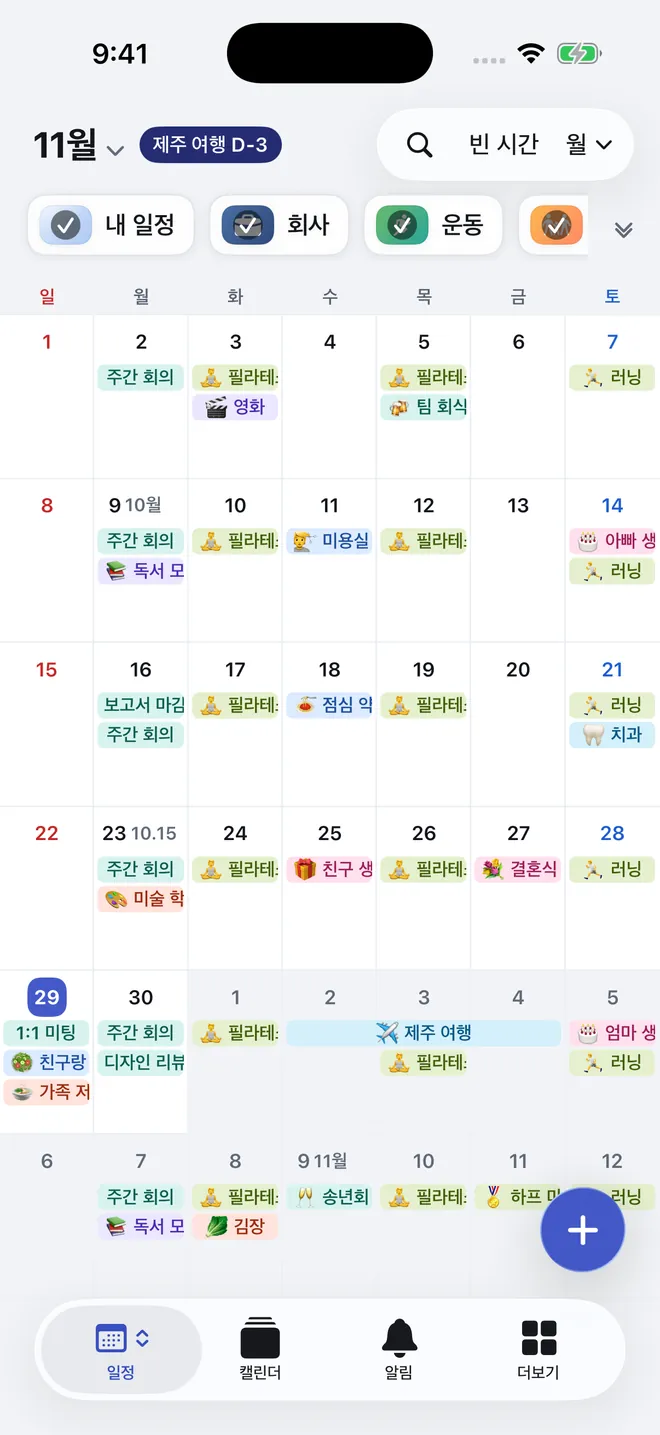
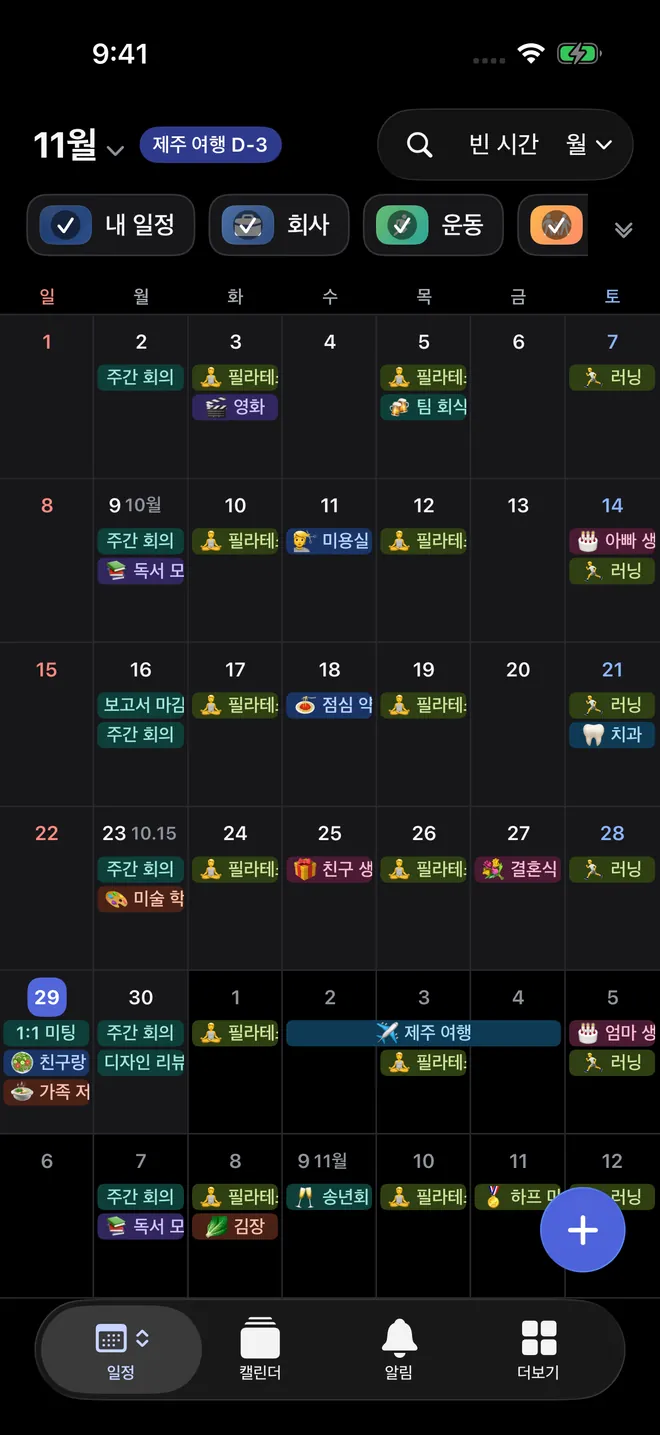
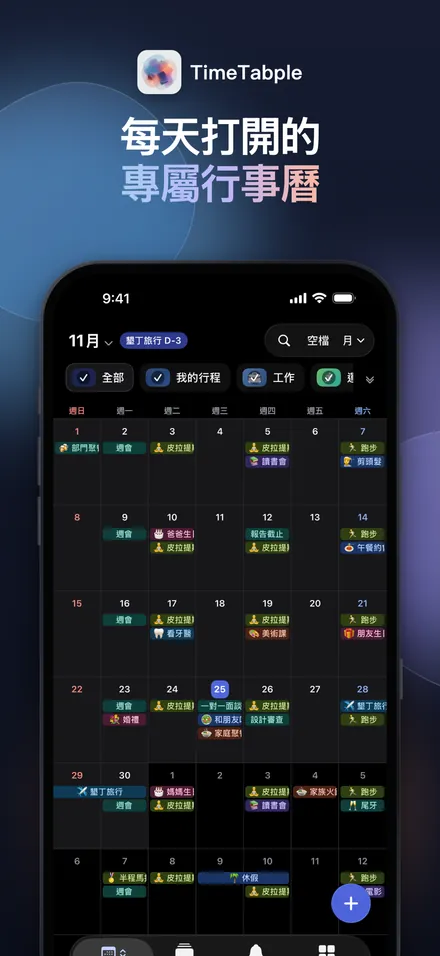
「我的行程」「工作」「運動」「我們家」行事曆的行程以表情符號和行事曆顏色排滿的 11 月行事曆畫面「我的行程」「工作」「運動」「我們家」行事曆的行程以表情符號和行事曆顏色排滿的 11 月行事曆畫面

看看 App 畫面

這些是商店上目前的 App 畫面。將游標移到圖片上即可暫停。

  • 以顏色區分行程的月顯示畫面
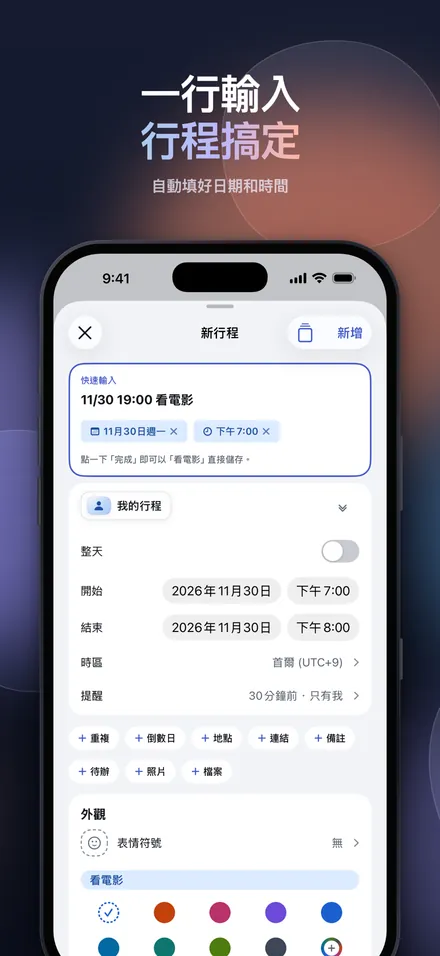
  • 從一行文字自動填好日期、時間與提醒的新增行程畫面
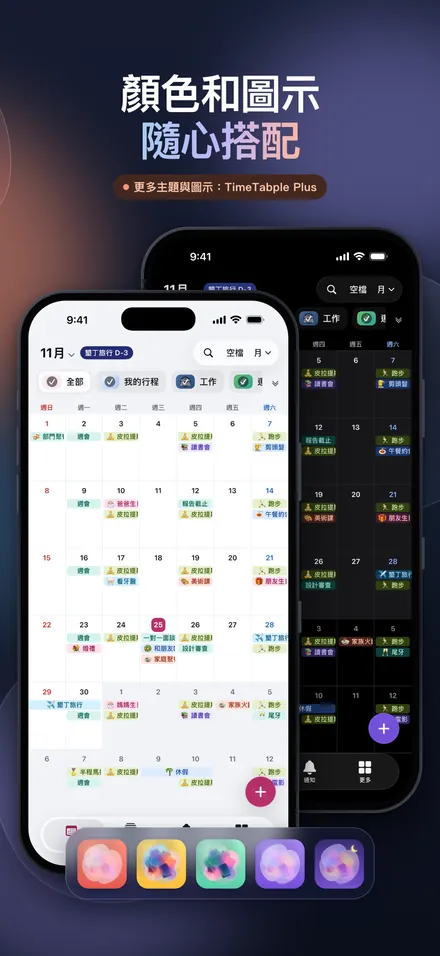
  • 更換顏色主題與 App 圖像的行事曆畫面
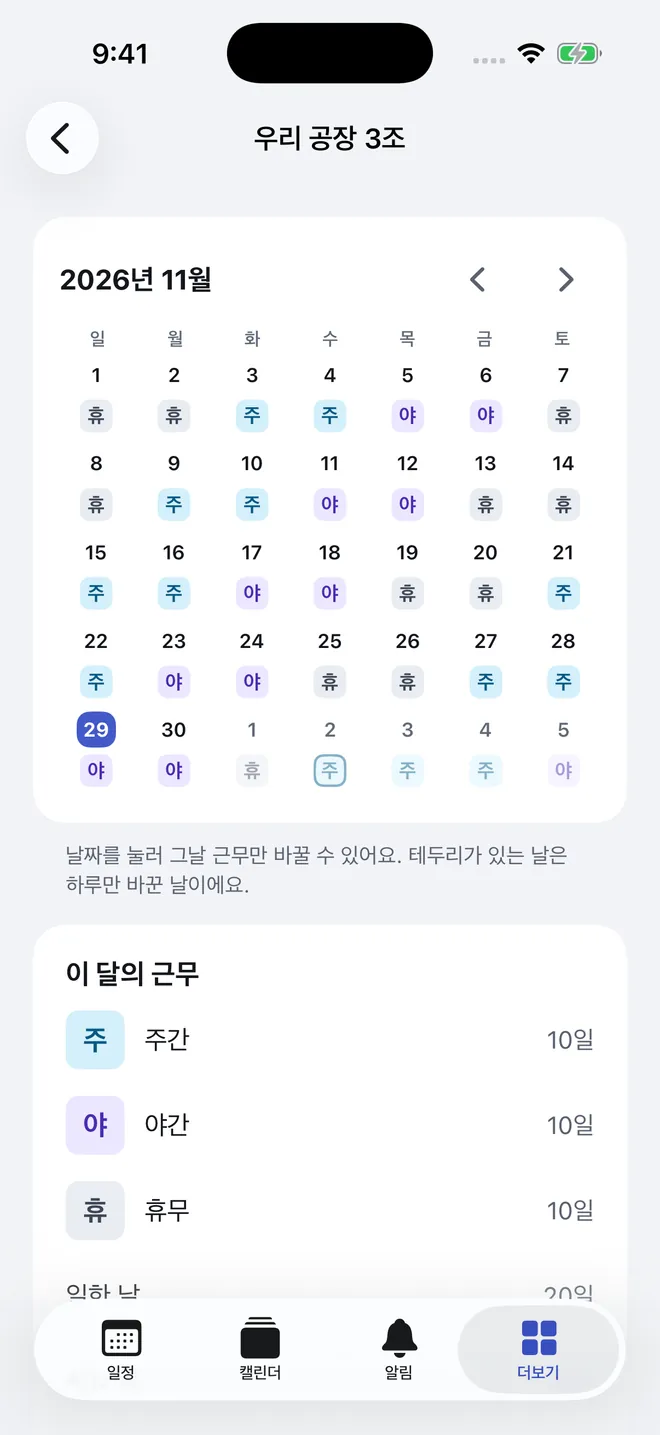
  • 排班表顯示在行事曆上的畫面
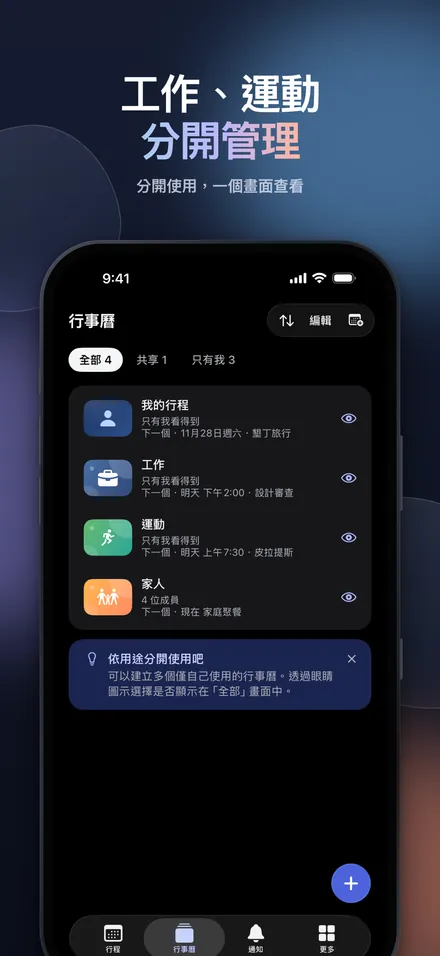
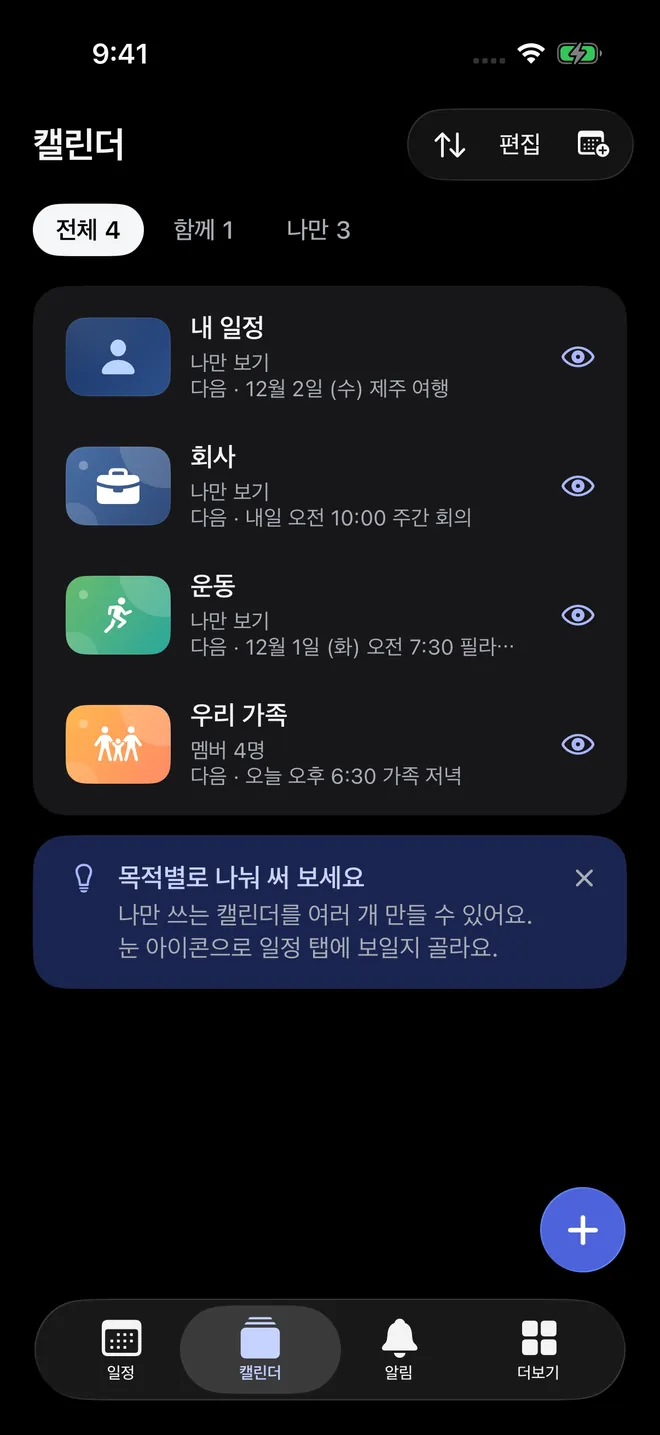
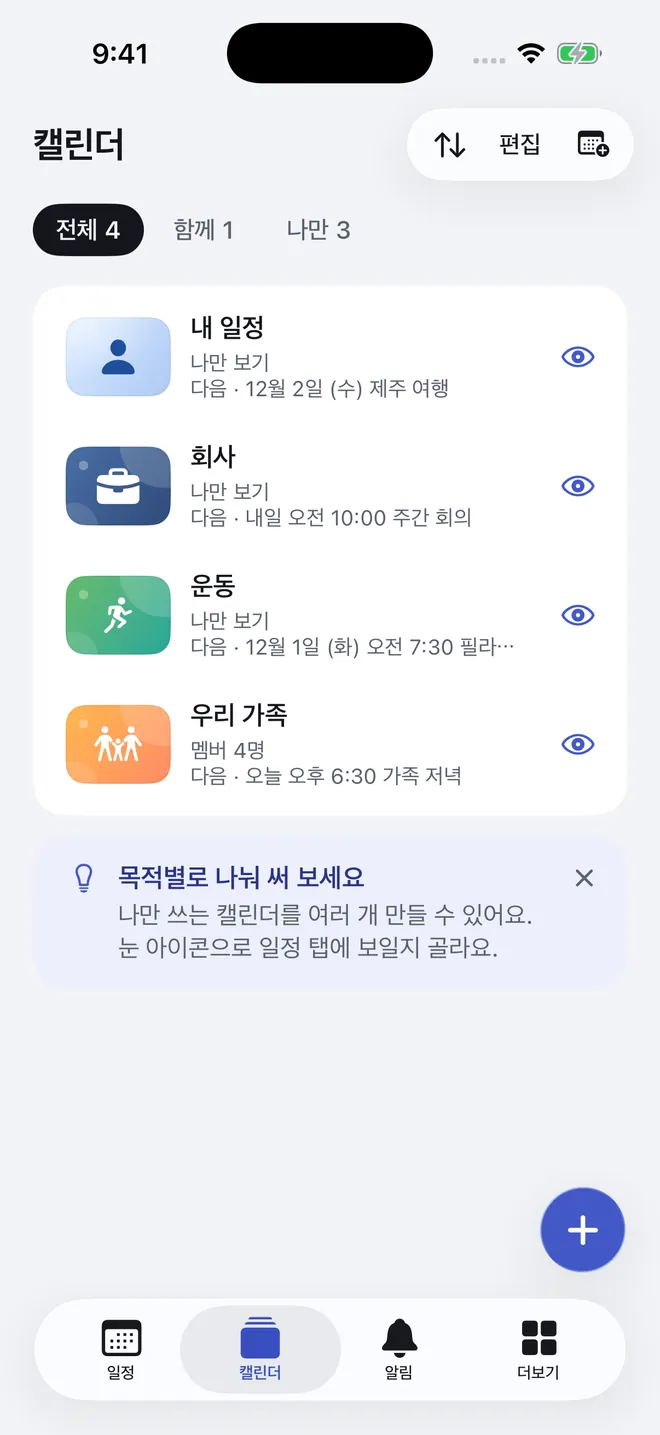
  • 分成我的行程、公司、運動與家人的行事曆列表畫面
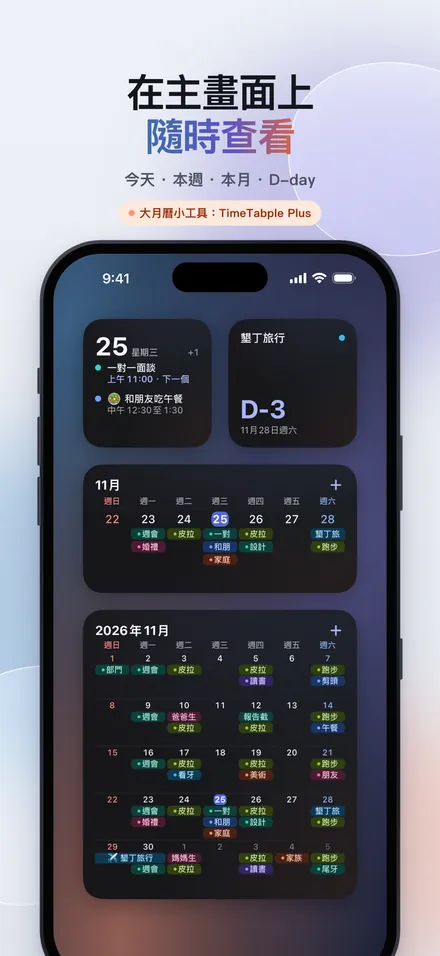
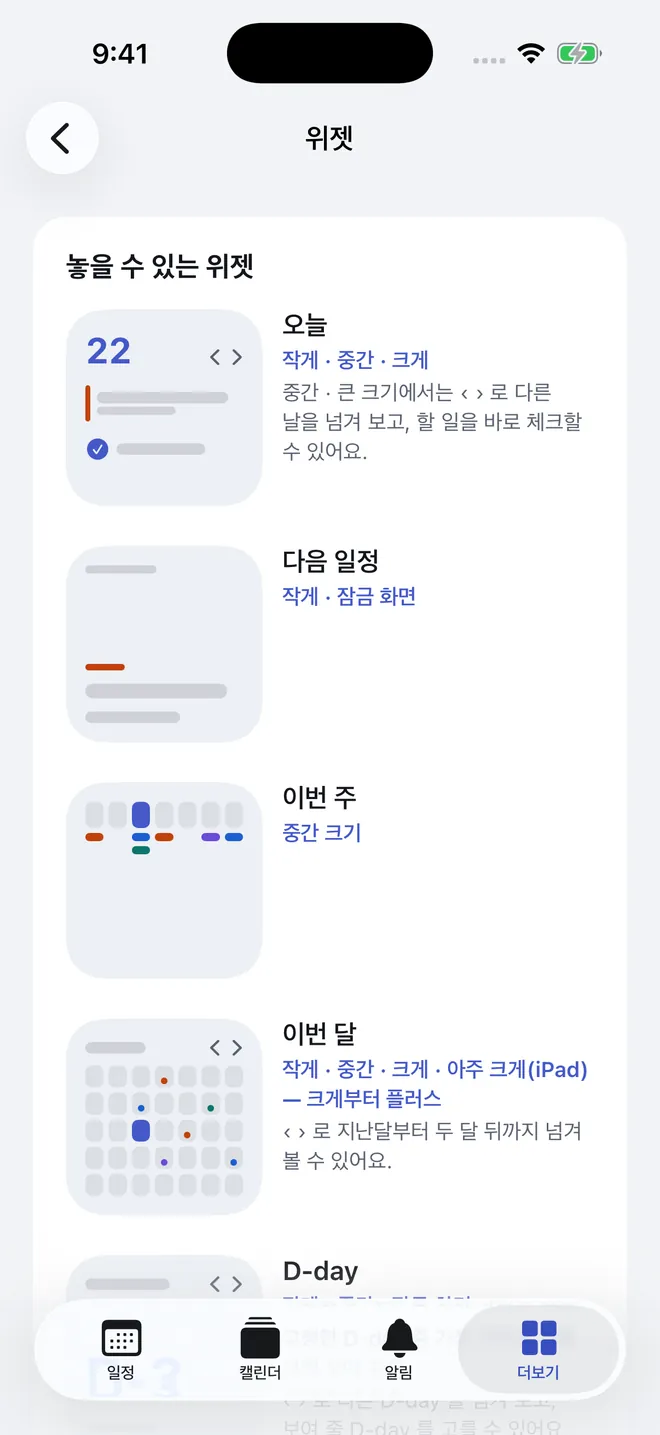
  • 主畫面上的今天、D-day 與行事曆小工具
  • 農曆生日顯示在行事曆上的畫面
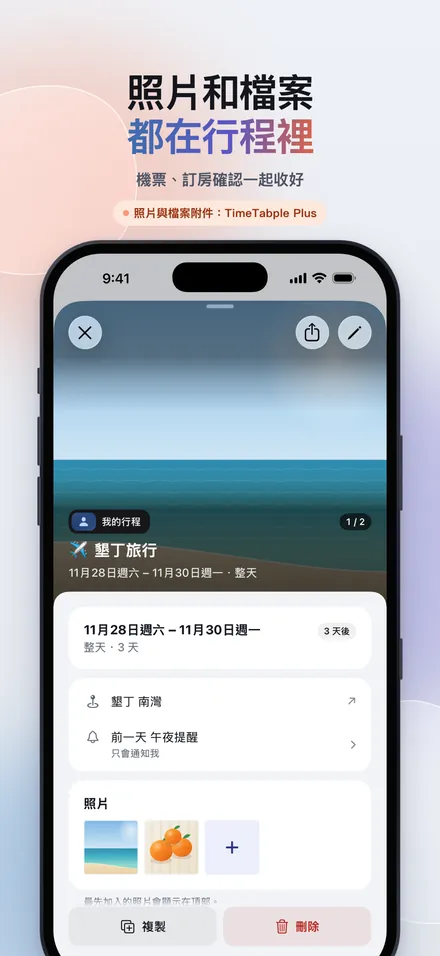
  • 附有旅行照片的行程詳細資訊畫面
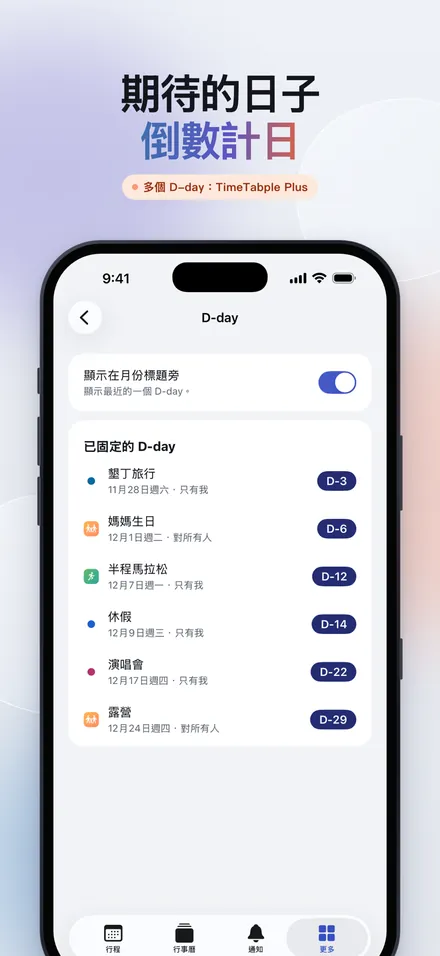
  • 彙整期待日子的 D-day 畫面
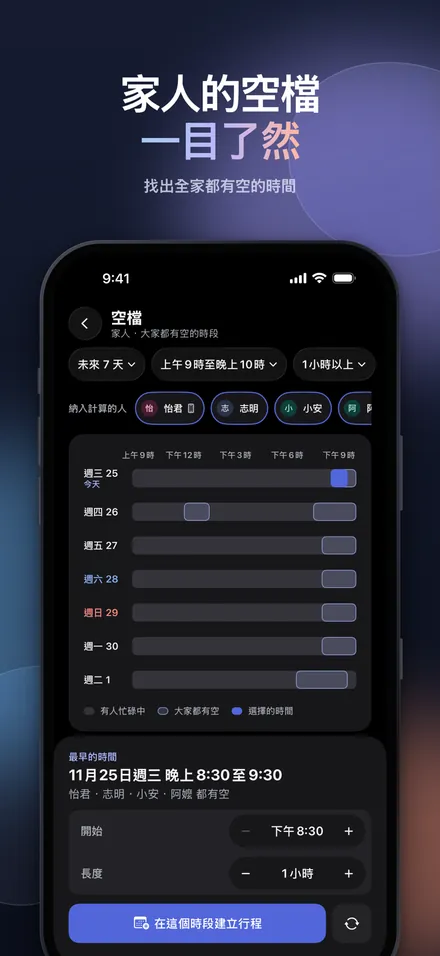
  • 找出全家人都有空的時間的空檔畫面

數字裡的 TimeTabple

  • 6

    色彩主題

  • 22

    App 圖像

  • 5

    小工具

  • 5

    國定假日行事曆

  • 12

    語言

一起用的行事曆

建立行事曆後,用連結或 QR 碼邀請,大家馬上就能看到同一本行事曆。個人用的行事曆,也能依運動、旅行、讀書等用途分開建立。
  • 用連結或 QR 碼邀請
  • 角色可選:管理員、成員、僅檢視
  • 每本行事曆都有自己的顏色和封面
三個只有自己看的行事曆(我的行程、工作、運動)和一個全家共用的行事曆,各附封面和下一個行程的行事曆分頁三個只有自己看的行事曆(我的行程、工作、運動)和一個全家共用的行事曆,各附封面和下一個行程的行事曆分頁

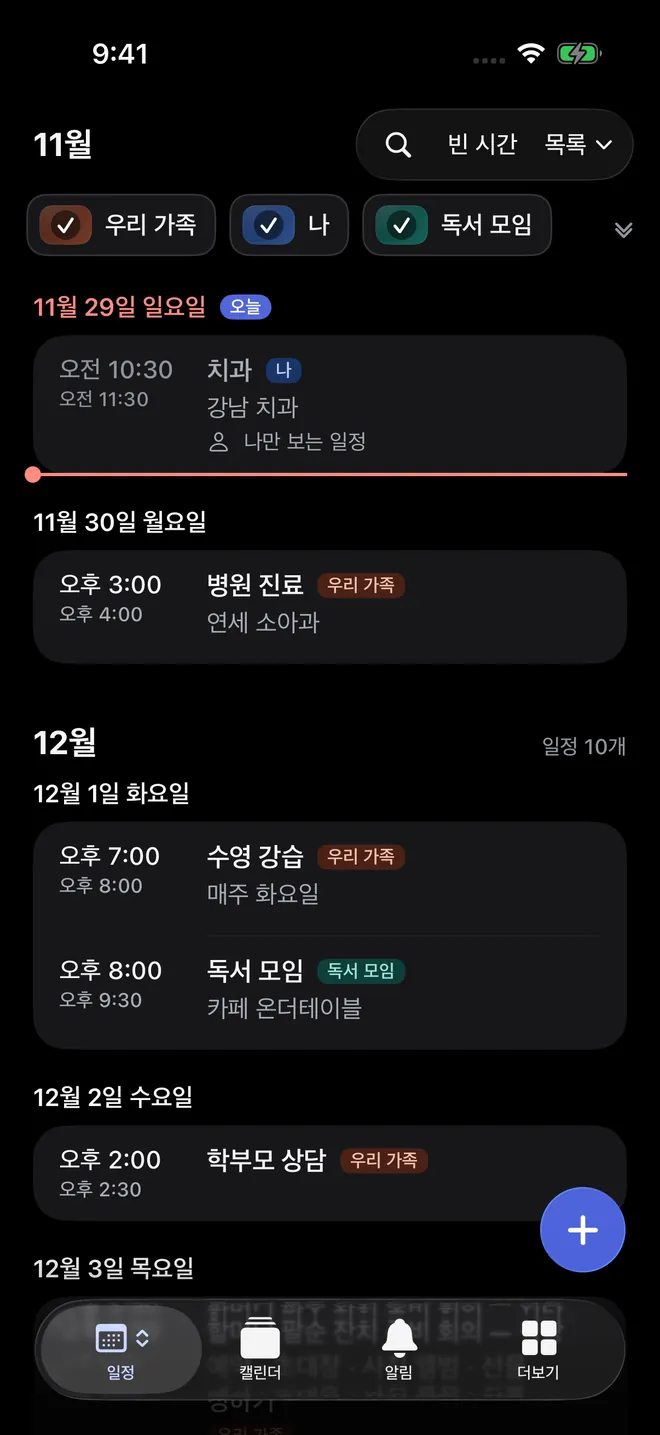
寫一行,就是一個行程

輸入「11/20 15:00 看牙醫」這樣一行,「快速輸入」就會讀出日期和時間,幫你填好表單。重複行程、整天行程和跨日行程也能輕鬆新增。
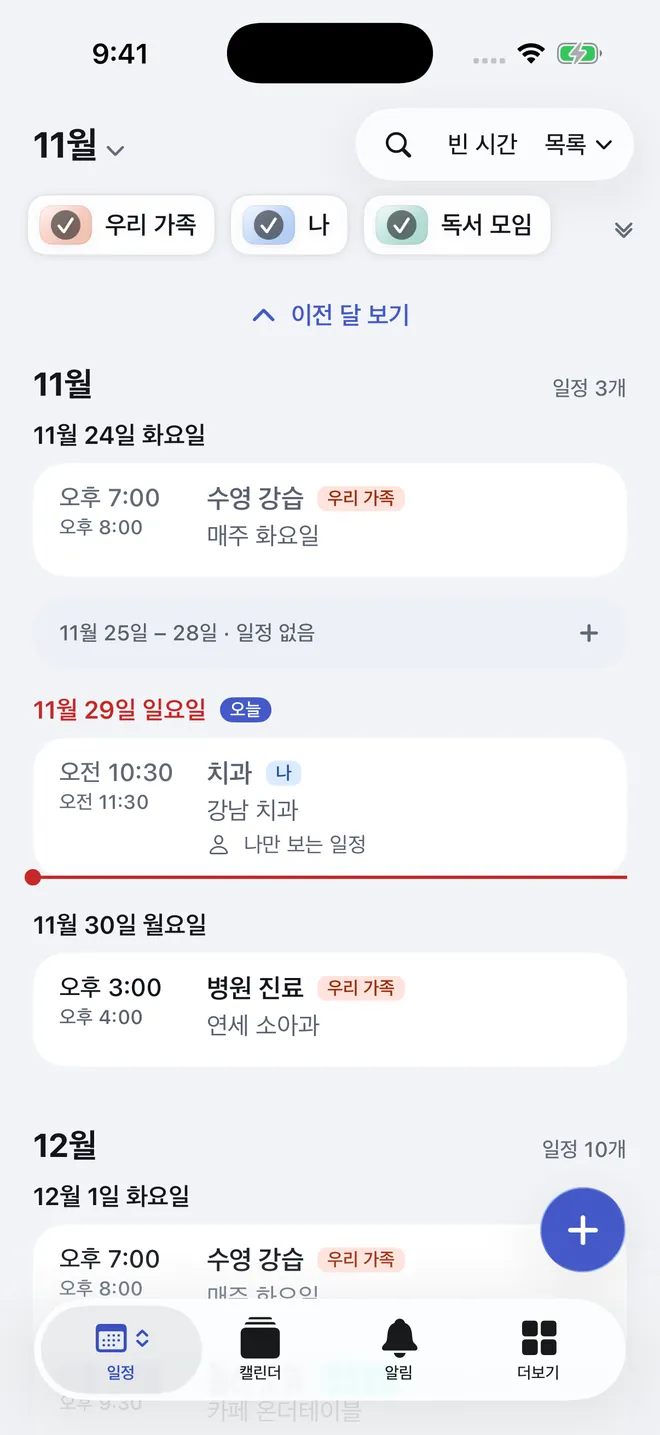
  • 「快速輸入」讀出日期和時間
  • 重複、整天、跨日行程
  • 國定假日(韓國、美國、日本、台灣、中國)與農曆
依日期排列的行程列表 — 標出今天和目前時間線,還能看到每週二重複的游泳課依日期排列的行程列表 — 標出今天和目前時間線,還能看到每週二重複的游泳課

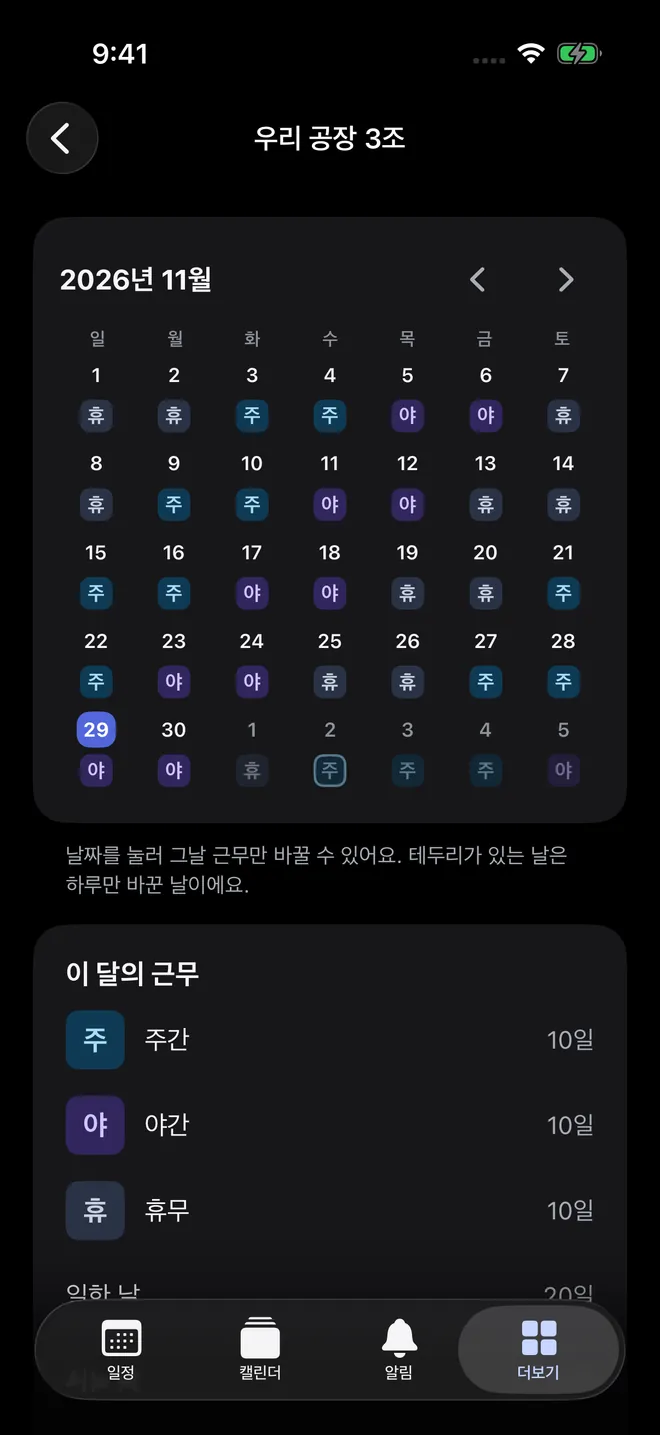
排班也放進行事曆

像「白·白·夜·夜·休·休」這樣的輪班週期只要設定一次,班次就會每天顯示在行事曆上。和其他行程放在同一個行事曆,休假日一眼就看得到。

  • 從護理師三班制、四班兩輪、24小時值班等範本挑選,或自己排
  • 只有一天換班時,只改那一天
  • 行事曆的每個日期都會顯示當天的班次

多個排班表和每月班表統計需要 TimeTabple Plus。

依「白·白·夜·夜·休·休」輪班、每個日期都標出班次的月班表行事曆,以及本月白班、夜班、休假的天數依「白·白·夜·夜·休·休」輪班、每個日期都標出班次的月班表行事曆,以及本月白班、夜班、休假的天數

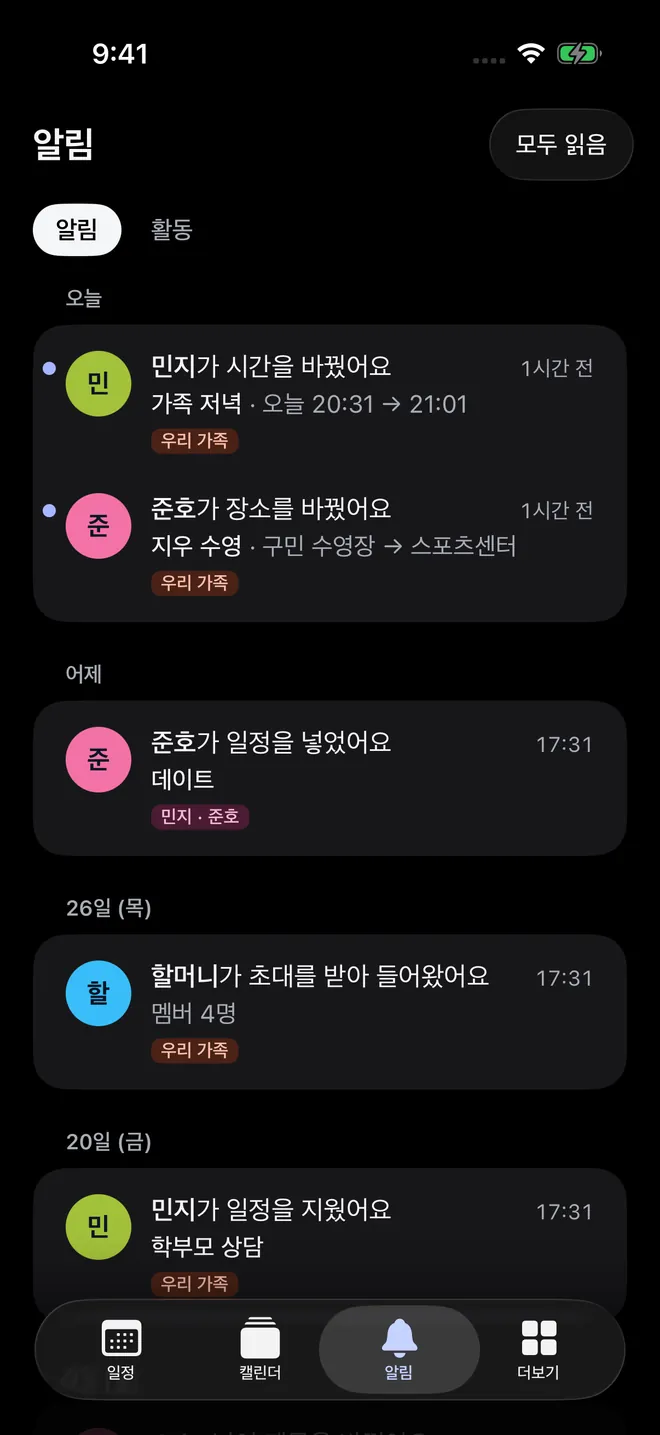
有更動就通知你

共用行事曆裡有人新增行程,或改了時間、地點,你都會收到通知。誰改了什麼,每個行程都會留下紀錄。
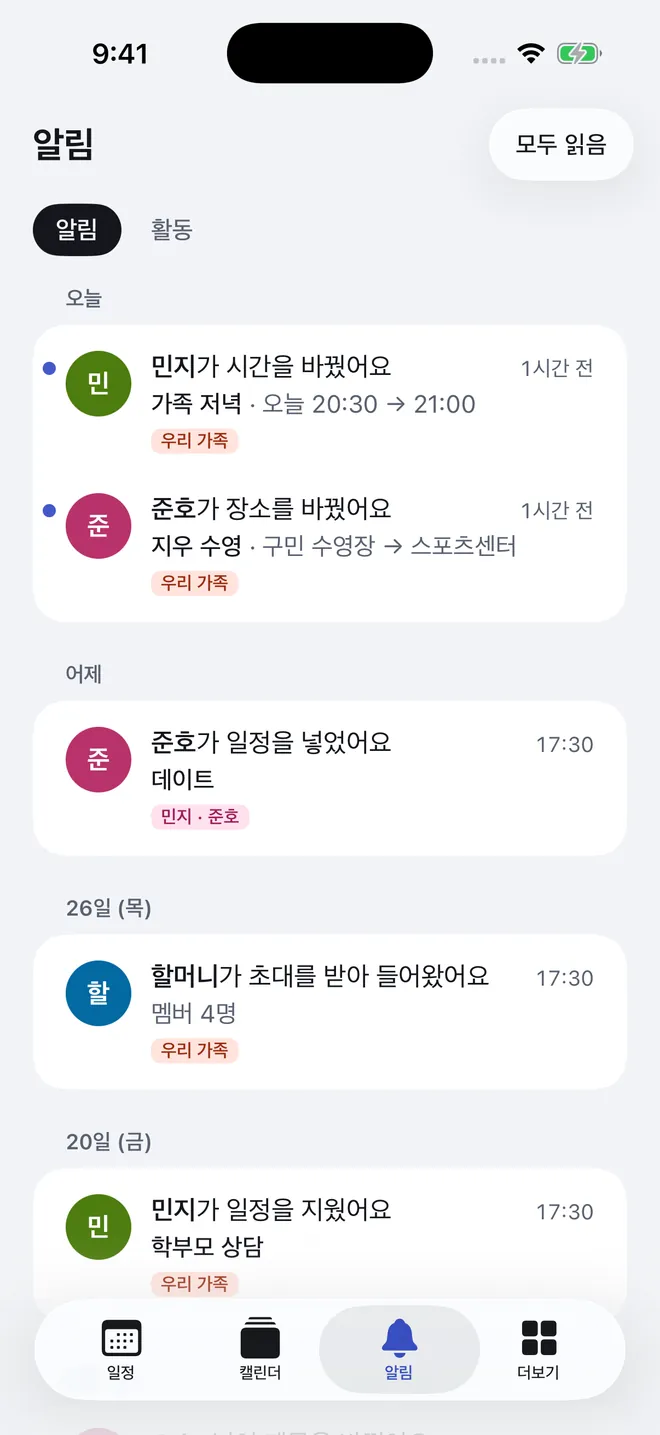
  • 新行程、時間或地點更動都會通知
  • 每本行事曆可選:全部、只收我的提醒、關
  • 用「更動紀錄」查看誰改了什麼
依日期彙整共用者更改的時間、地點和新行程的通知分頁依日期彙整共用者更改的時間、地點和新行程的通知分頁

大家的空檔

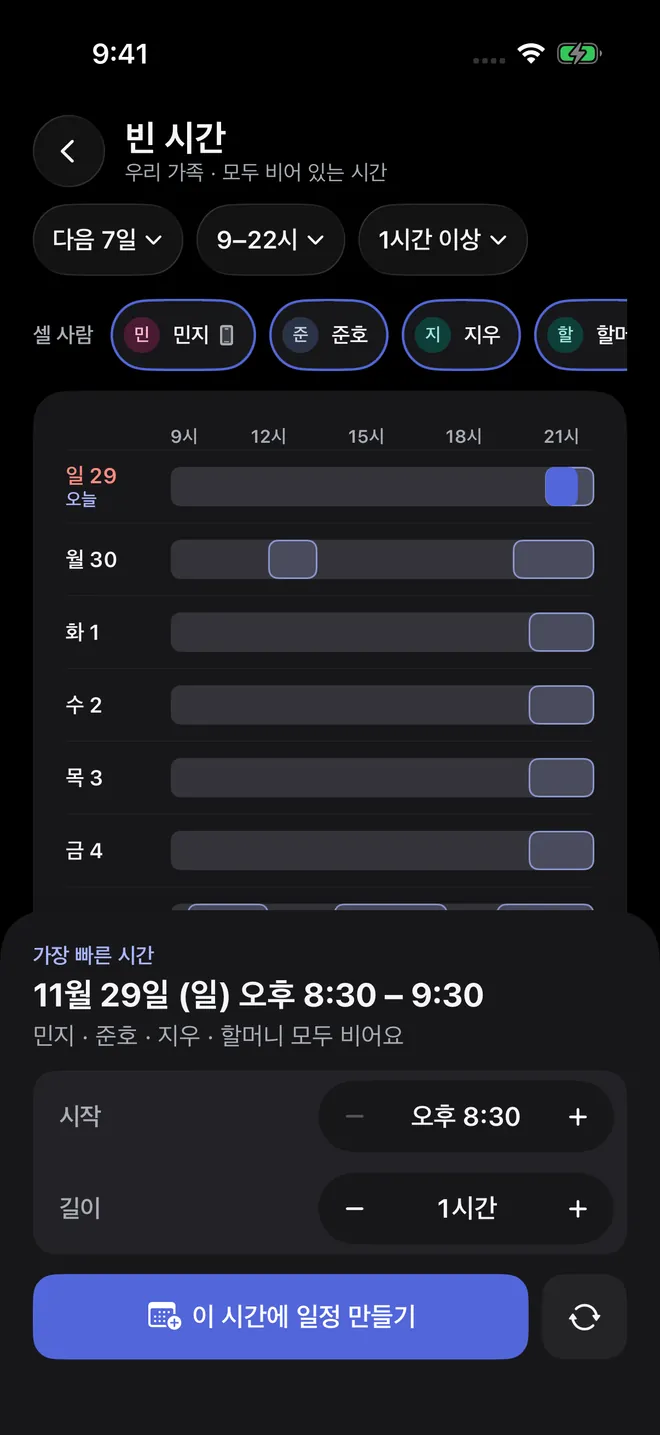
依日期找出共用行事曆裡所有人都有空的時間。選好時段,就能直接在那裡建立行程,不必再到群組裡一個一個問。
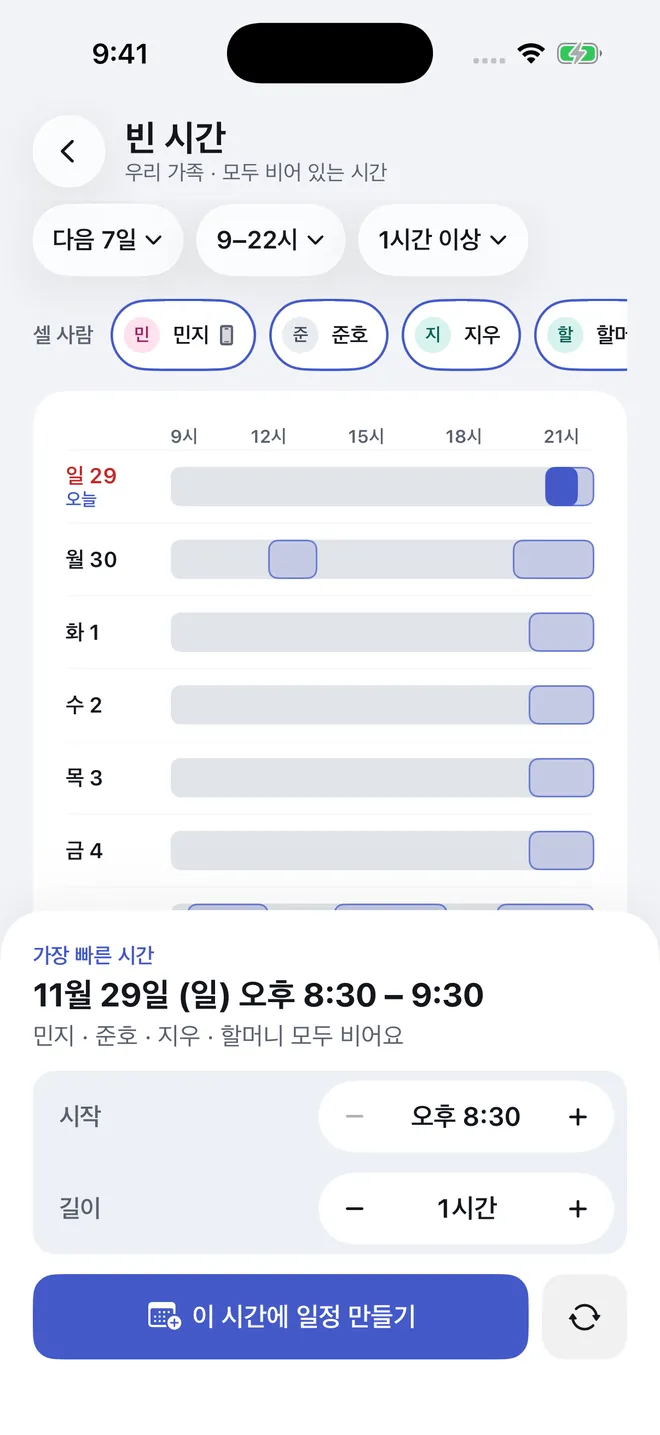
  • 設定時段和最短長度
  • 國定假日另外歸類、優先顯示
  • 在選好的時段直接建立行程
用每天的橫條顯示大家都有空的時間,並可在最早的空檔直接建立行程的空檔畫面用每天的橫條顯示大家都有空的時間,並可在最早的空檔直接建立行程的空檔畫面

隨心打造

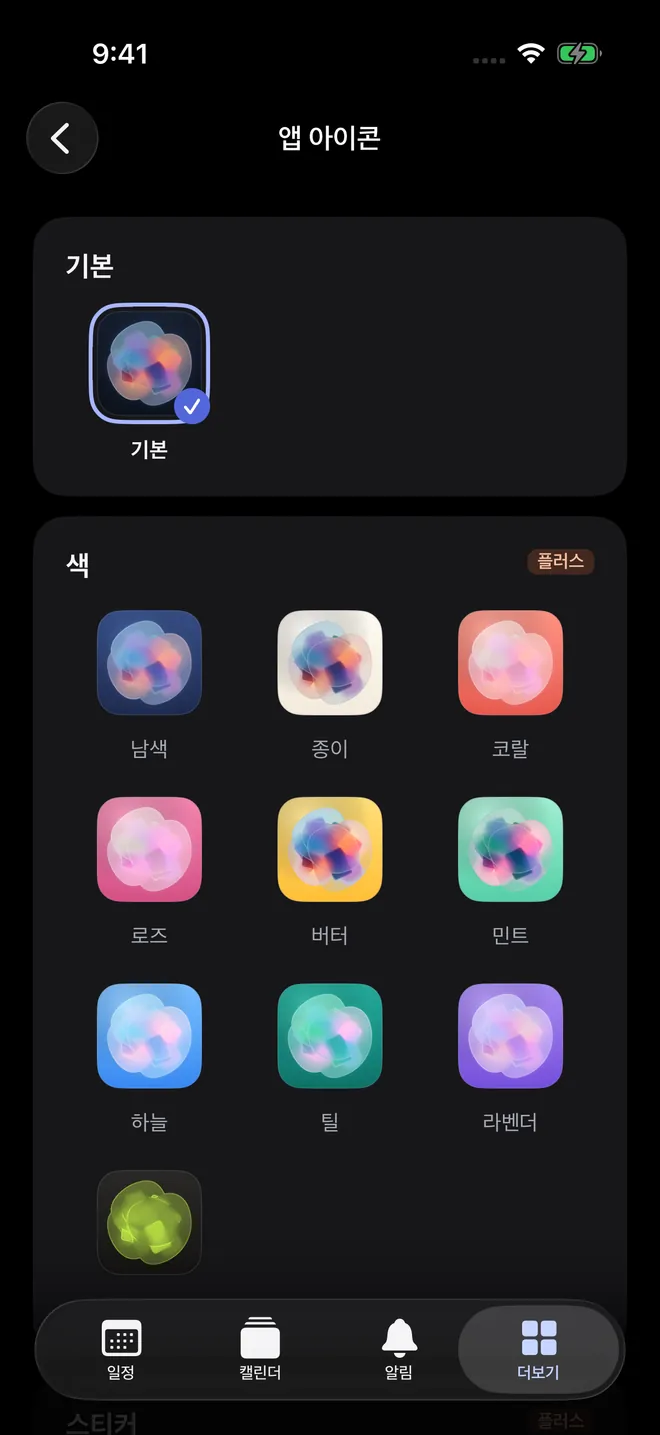
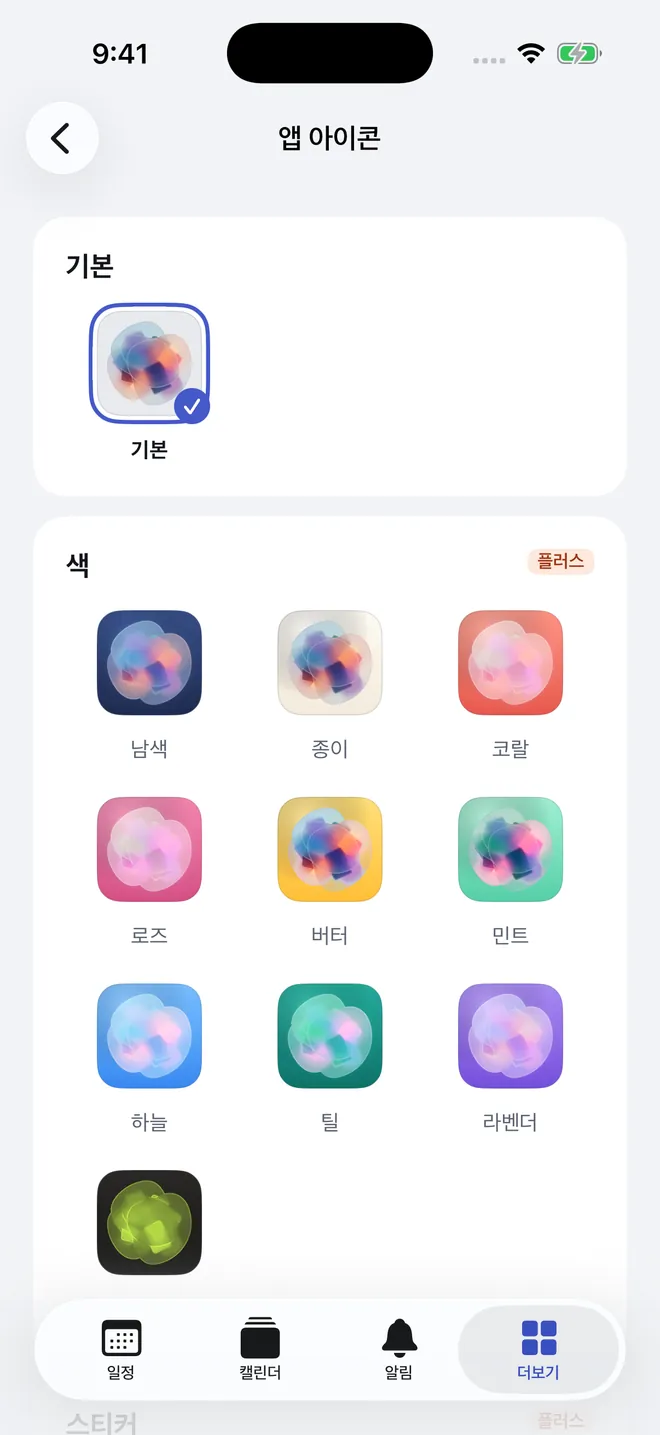
色彩主題、行事曆封面,連主畫面上的 App 圖像,都能換成你喜歡的樣子。

  • 6 種色彩主題
  • 行事曆封面:12 種內建圖案,或用自己的照片
  • 21 款 App 圖像

色彩主題、App 圖像和照片封面需要 TimeTabple Plus。

主畫面圖像也能換

App 圖像畫面,可以選擇預設圖像以及海軍藍、紙白、珊瑚等顏色圖像App 圖像畫面,可以選擇預設圖像以及海軍藍、紙白、珊瑚等顏色圖像

小工具與 D-day

在主畫面上直接看今天和接下來的行程;期待的日子固定成 D-day,隨時知道還剩幾天。

  • 今天、本週、本月、下一個行程、D-day 小工具
  • iPhone 鎖定畫面小工具
  • 長按行程就能固定為 D-day
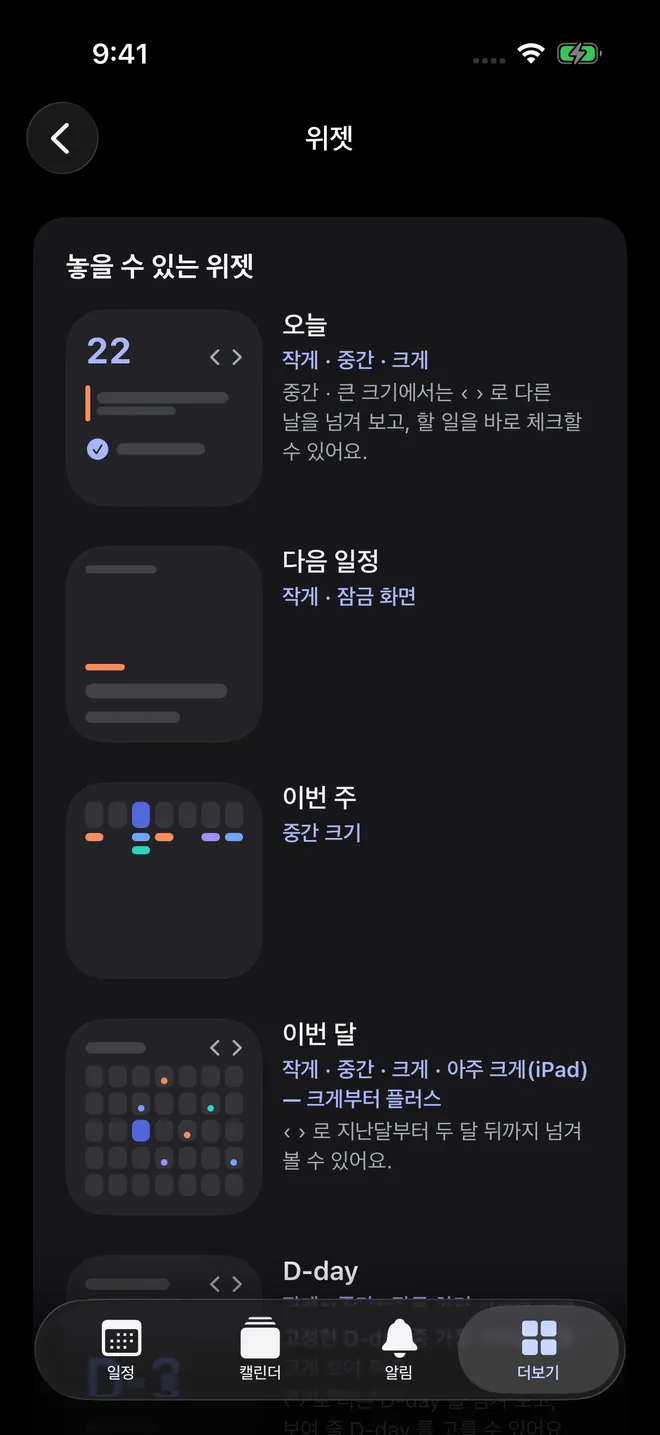
用圖示和尺寸介紹今天、下一個行程、本週、本月、D-day 小工具的小工具說明畫面用圖示和尺寸介紹今天、下一個行程、本週、本月、D-day 小工具的小工具說明畫面

還有這些

每天用著用著就少不了的小功能。

行程範本
把常加的行程存起來,點一下就填好。訂閱 Plus 可以存更多。
複製到多天
在行事曆上選好日期,一次把行程複製過去。
語音輸入 · 用 AI 填寫
說出來或貼上一段長文字,就會在裝置上讀取並填寫。支援的裝置才能使用。
行程裡都裝得下
選表情符號和顏色,加上連結和待辦清單。待辦可以和成員一起勾選。
做成圖片分享
把一個行程或一整天的行程做成圖片卡片,透過 KakaoTalk 或其他 App 傳送。
復原已刪除的行程
不小心刪掉的行程,30 天內都能復原。
年檢視
一個畫面攤開十二個月,整年一目了然。
生日
在行事曆上查看聯絡人的生日(開啟後才顯示)和成員願意分享的生日。
按農曆每年重複Plus
農曆生日、忌日等,每年在同一個農曆日期加入行程。
早晨摘要通知
每天早上用一則通知告訴你今天的行程。
Siri 和捷徑
在 iPhone 上,可以對 Siri 說或用捷徑加入行程、查詢今天的行程。
大螢幕
在 iPad 和 Android 平板上,當天的行程會在行事曆旁邊展開。

我的行程,我作主

正因為是一起用的 App,誰能看到什麼,我們都規定得清清楚楚。

  • 只有受邀的人看得到

    共用行事曆裡的行程,只有收到邀請加入的成員才看得到。個人用的行事曆,只有你自己看得到。

  • 裝置行事曆只留在裝置上

    iPhone、Android 裝置行事曆中行程的標題、地點和備註不會傳送到伺服器。開啟「只分享忙碌時間」後,也只會傳送開始和結束時間。

  • 在 App 裡就能刪除

    在「更多」›「帳號管理」中可以自己刪除帳號。只有你一個人用的行事曆,會連同行程立即刪除。

讓你不舒服的留言、行程、照片或成員,可以檢舉或封鎖。檢舉不會通知對方。

查看隱私權政策

免費開始,需要時再升級 Plus

邀請、通知和空檔都免費。想要沒有廣告、用得更寬裕,可以訂閱 TimeTabple Plus。
免費

NT$0

一起用需要的功能都有

  • 共用行事曆、邀請
  • 更動通知、更動紀錄
  • 空檔:接下來 7 天
  • 3 本行事曆、1 個 D-day
  • 行程、行事曆、通知分頁會顯示橫幅廣告

TimeTabple Plus

每月 NT$30每年 NT$300

沒有廣告,沒有上限

  • 無廣告
  • 行事曆和 D-day 數量不限
  • 空檔 4 週,可合併多本行事曆
  • 照片封面、行程照片(每個行程最多 10 張)
  • 行程附加檔案(每個行程最多 5 個)
  • 6 種色彩主題、21 款 App 圖像
  • 大型月曆小工具

年訂閱第一個月免費試用

  • 實際金額以 App Store、Google Play 顯示的價格為準。
  • 可以在 iPhone、iPad App(App Store)和 Android App(Google Play)中訂閱 Plus。

比較免費版和 Plus

常見問題

TimeTabple 可以免費使用嗎?

可以。邀請別人加入行事曆、更動通知和查看空檔都是免費的。免費版會在行程、行事曆、通知分頁和行程詳細資料中顯示橫幅廣告;訂閱 TimeTabple Plus 後就沒有廣告,行事曆和 D-day 的數量也沒有上限。Plus 可以直接在 iPhone、iPad、Android App 中訂閱。

到使用說明看詳細內容

受邀的人也需要安裝 App 嗎?

需要。在 App 裡接受邀請後,才能一起使用同一本行事曆。沒有 App 的人點開邀請連結,會看到引導下載 App 的頁面;安裝好之後再點一次連結就可以了。邀請連結自建立當天起 7 天內有效。

到使用說明看詳細內容

沒有網路時還能用嗎?

已儲存的行程可以照常查看、新增和修改。恢復連線後,會依序上傳你做的更動;如果這段期間有人先改了同一個行程,App 會問你要保留哪一個版本。

到使用說明看詳細內容

可以一起看到手機內建行事曆的行程嗎?

可以。在「更多」›「顯示其他行事曆」中開啟後,iPhone、Android 裝置行事曆的行程會顯示在同一本行事曆上。這些行程的內容只在裝置上使用。

到使用說明看詳細內容

刪除帳號後,共用的行程會怎麼樣?

只有你一個人用的行事曆,會連同行程立即刪除。在還有其他成員的行事曆裡,只是你退出;你新增的行程會留在那本行事曆中,只會刪除建立者的名字。

到使用說明看詳細內容

查看全部使用說明

TimeTabple · 隨心打造的行事曆